

Con la Webmail Roundcube puoi impostare una risposta automatica alle email ricevute direttamente dalla webmail, senza installare programmi aggiuntivi. Basta creare un filtro che invii un messaggio quando qualcuno ti scrive.
È una funzione utile durante le ferie, le chiusure aziendali o le assenze temporanee. Puoi anche stabilire quando inviare la risposta: in un periodo preciso, fuori dall’orario d’ufficio oppure durante il weekend.
Come creare il filtro di risposta automatica
- Apri la webmail dal browser e inserisci il tuo indirizzo email e la password.
- Clicca su Impostazioni → Filtri per accedere alla gestione delle regole automatiche.
- Clicca sul pulsante + “Crea”, posizionato a destra.
- Inserisci un nome facilmente riconoscibile, ad esempio “Risposta automatica ferie”.
- Seleziona Tutti i messaggi per rispondere automaticamente a tutte le email ricevute. Se vuoi limitare la risposta a determinate date o orari, segui le indicazioni delle sezioni successive.
- Configura la risposta automatica. Nella sezione delle azioni seleziona Rispondi con il messaggio e compila i campi richiesti:
- Oggetto: il titolo della risposta automatica.
- Messaggio: il testo che riceveranno i mittenti.
- Ignorare gli altri campi se non richiesti.
- Salva il filtro. Controlla che la casella Filtro abilitato / Filter enabled sia selezionata, quindi clicca su Salva.
- Verifica il funzionamento. Invia un’email di prova da un altro indirizzo e controlla che venga recapitata la risposta automatica.
Le email continueranno ad arrivare normalmente nella tua casella di posta. Il filtro serve soltanto a inviare il messaggio di risposta, senza eliminare o spostare i messaggi ricevuti.
Come definire quando il filtro è attivo
Non sempre è necessario inviare una risposta automatica a tutte le email. Ad esempio, potresti volerla utilizzare soltanto durante le ferie, dopo la chiusura dell’ufficio oppure nel fine settimana.
Attivare la risposta automatica per un periodo preciso
Questa configurazione è utile per ferie e chiusure aziendali.
Ad esempio, per inviare la risposta automatica dal 23 dicembre 2026 al 6 gennaio 2027:
- Seleziona Tutte le regole seguenti.
- Aggiungi la prima regola: Data attuale → data (aaaa-mm-gg) → contiene → valore maggiore o uguale a →
2026-12-23. - Clicca sul + a destra per aggiungere una nuova regola
- Aggiungi la seconda regola: Data attuale → data (aaaa-mm-gg) → contiene → valore minore o uguale a →
2027-01-06. - Salva il filtro.
In questo modo il messaggio automatico viene inviato soltanto nel periodo indicato, estremi compresi.
Attivare la risposta automatica fuori dall’orario d’ufficio
Vuoi avvisare chi ti scrive che l’ufficio è chiuso e che risponderai il giorno lavorativo successivo?
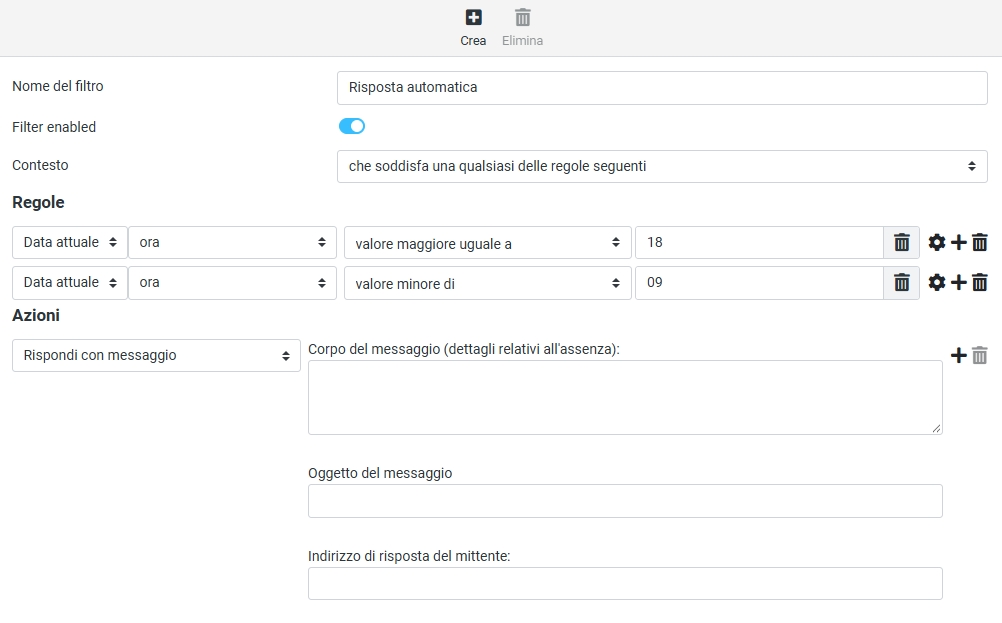
Ad esempio, per attivare la risposta dalle 18:00 alle 09:00:
- Seleziona Almeno una delle regole seguenti.
- Aggiungi la prima regola: Data attuale → ora → contiene → valore maggiore o uguale a →
18. - Clicca sul + a destra per aggiungere una nuova regola
- Aggiungi la seconda regola: Data corrente → ora → contiene → valore minore di →
09. - Salva il filtro.
La risposta automatica verrà inviata ai messaggi ricevuti dalle 18:00 fino alle 08:59, mentre resterà inattiva dalle 09:00 alle 17:59.
Attivare la risposta automatica durante il weekend
Puoi configurare Roundcube anche per rispondere automaticamente alle email ricevute il sabato e la domenica.
Per farlo:
- Seleziona Almeno una delle regole seguenti.
- Aggiungi la regola: Data corrente → giorno della settimana (0-6) → uguale a →
6per il sabato. - Clicca sul + a destra per aggiungere una nuova regola
- Aggiungi una seconda regola con valore
0per la domenica. - Salva il filtro.
Se desideri inviare la stessa risposta sia fuori dall’orario d’ufficio sia durante il weekend, puoi inserire queste condizioni nello stesso filtro, mantenendo l’opzione Almeno una delle regole seguenti.
Alcune indicazioni importanti
Quando imposti le condizioni temporali, ricorda che:
- Le date devono essere inserite nel formato AAAA-MM-GG, ad esempio
2026-12-23. - Le ore devono essere indicate con due cifre, ad esempio
09anziché9. - Gli orari dipendono dal fuso orario utilizzato dal server di posta, salvo configurazioni specifiche.
- Le condizioni devono essere verificate con una prova, soprattutto in prossimità degli orari di attivazione.
Attenzione: se vuoi combinare un periodo di ferie con una fascia oraria specifica, ad esempio dal 23 dicembre al 6 gennaio ma soltanto dopo le 18:00, potrebbe essere necessaria una configurazione più avanzata. Le semplici opzioni “Tutte le regole” e “Almeno una delle regole” potrebbero non essere sufficienti per esprimere questa combinazione.
Come disattivare la risposta automatica
Quando non hai più bisogno della risposta automatica, puoi disattivarla in pochi passaggi.
- Accedi a Impostazioni → Filtri.
- Seleziona il filtro che avevi creato.
- Spunta la casella Filtro disabilitato.
- Clicca su Salva.
Puoi anche eliminare definitivamente il filtro, ma ti consigliamo di conservarlo se pensi di riutilizzarlo in futuro.
Ricorda: se hai impostato un periodo preciso con una data iniziale e finale, il filtro smette automaticamente di rispondere dopo la scadenza. Non è quindi necessario disattivarlo manualmente.
Hai bisogno di assistenza?
Pixo supporta le aziende nella configurazione e nella gestione della posta elettronica professionale. Contattaci per ricevere assistenza sul tuo servizio email.
