Questo contenuto, generato mediante sistemi di intelligenza artificiale senza essere stato sottoposto a revisione umana, comprende immagini, grafici e tabelle realizzati sulla base delle linee editoriali e delle fonti definite dall’editore.

Come Trovare un Colore Preciso in una Pagina Web
Nel mondo della grafica e del web capita spesso di avere difficoltà nel replicare un colore visto online. Se hai bisogno di ottenere una tonalità esatta per un sito, una brochure o un biglietto da visita, esistono strumenti molto utili come ColorZilla.
ColorZilla è un’estensione disponibile per browser come Chrome e Firefox che permette di identificare e copiare qualsiasi colore presente in una pagina web.

Una volta installata, troverai un’icona a forma di contagocce nella barra degli strumenti. Cliccandola, potrai selezionare qualsiasi elemento della pagina e ottenere immediatamente i valori colore (HEX, RGB, CMYK).

Come Inserire un Video di YouTube in un Articolo
Inserire un video in un articolo è molto semplice e migliora notevolmente l’esperienza utente.
- Apri l’articolo e inserisci un segnaposto (es. quivideo)
- Vai su YouTube e apri il video desiderato
- Clicca su Condividi → Incorpora
- Copia il codice iframe
- Torna nell’articolo, passa alla modalità Testo
- Sostituisci “quivideo” con il codice
Esempio codice:
<iframe width="560" height="315"
src="https://www.youtube.com/embed/Q45yicposyI"
frameborder="0" allowfullscreen></iframe>
Puoi modificare larghezza e altezza mantenendo le proporzioni.
Come Inserire un Video Shorts di YouTube
Per gli Shorts il procedimento è ancora più semplice:
- Apri il video Shorts
- Clic destro → Copia codice di incorporamento
- Inserisci il codice nella modalità Testo dell’articolo
Copia e Incolla da Word
Come Cambiare Data e Ora
Puoi modificare la data di pubblicazione di articoli, pagine o prodotti.
Dopo aver effettuato l’accesso:
- Apri l’elemento da modificare
- Trova il box data in alto a destra
- Clicca su Modifica
- Imposta la nuova data e salva
Attenzione: evitare di impostare la data odierna se il contenuto non appare. Usa il giorno precedente.
Se Cancello una Categoria, Cosa Succede?
Gli articoli non vengono eliminati, ma assegnati alla categoria principale.
Consiglio: sposta prima i contenuti nella nuova categoria per mantenere ordine.
Come Utilizzare il Modulo Slider
Come Gestire le Promozioni con Promo Slim
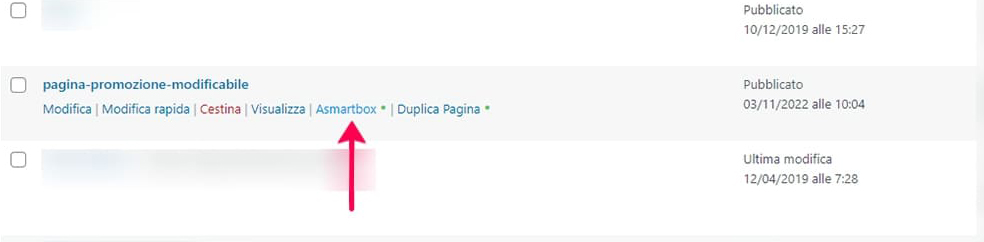
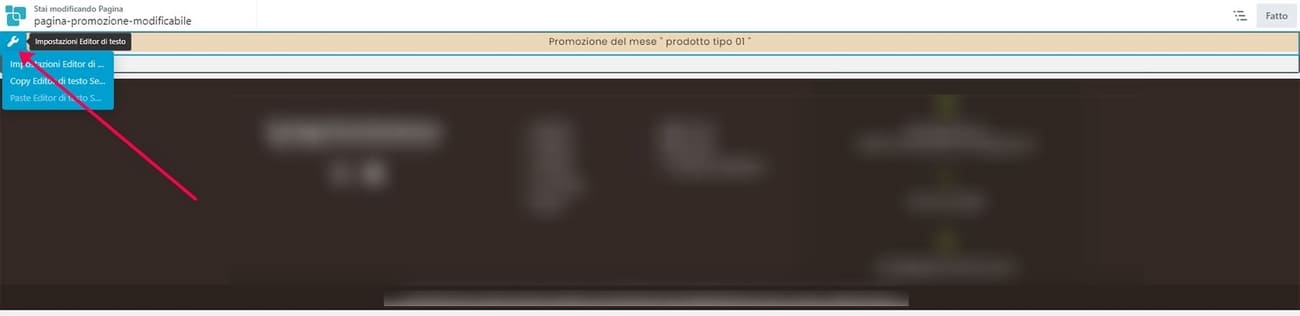
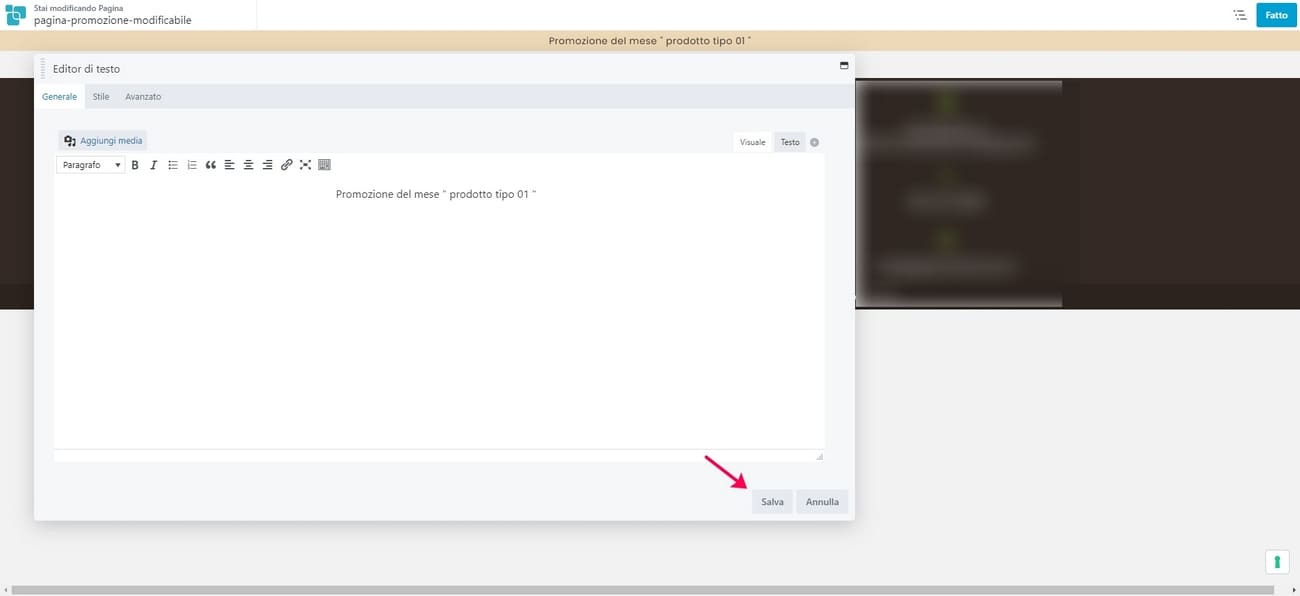
La Promo Slim permette di mostrare una barra promozionale nella parte alta del sito.

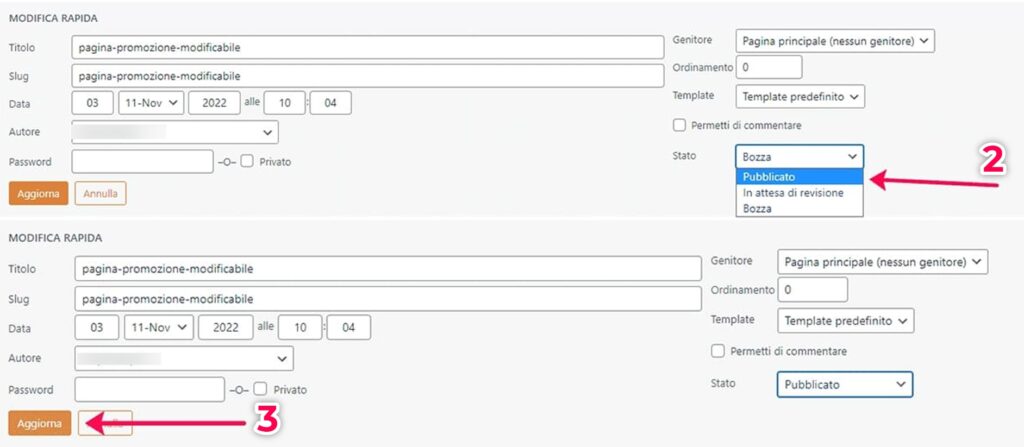
Come Attivare o Disattivare
È sufficiente mettere la pagina in bozza per disattivarla o pubblicarla per attivarla.
Come Modificare la Promo Slim