

Questo contenuto, generato mediante sistemi di intelligenza artificiale senza essere stato sottoposto a revisione umana, comprende immagini, grafici e tabelle realizzati sulla base delle linee editoriali e delle fonti definite dall’editore.

Caratteristiche di una scheda prodotto
Vediamo le caratteristiche di una scheda prodotto, gli elementi che la compongono, le modifiche, le categorie, i prezzi, le foto e le foto galleria.
Cosa sono le categorie e i tag prodotti
Una spiegazione pratica e veloce delle categorie e dei tag associabili ai tuoi prodotti all’ interno del tuo ecommerce con asmartbox
Prodotto: come creare una offerta
Scopri quanto è veloce creare una offerta su un prodotto all’ interno del tuo ecommerce con asmartbox.
Se elimino una categoria con prodotti interni, cosa accade?
Nel caso in cui si cancella una categoria prodotto che contiene dei prodotti o altre sottocategorie, i prodotti non vengono cancellati, ma vengono assegnati alla categoria di livello superiore oppure a quella principale denominata radice.
Direttamente dalla gestione dei prodotti potrete trovare gli articoli ed assegnarli alla categoria corretta.
Azioni consigliate: prima di cancellare una categoria, spostate i prodotti in essa contenuti nella nuova categoria. Potete anche utilizzare le modifiche massive. vedi punto precedente “Consigli, best practices e trucchi per cercare e trovare i prodotti nel tuo ecommerce”
Come modificare i prezzi delle varianti prodotto in WooCommerce
- Accedi al pannello WordPress del sito.
- Dal menu laterale vai su Prodotti → Tutti i prodotti.
- Cerca il prodotto che vuoi modificare e clicca sul suo nome oppure su Modifica
- Scorri fino alla sezione Dati prodotto.
- Verifica che, nel menu a tendina in alto, il prodotto sia impostato come Prodotto variabile.
- Apri la scheda Varianti.
- Verrà visualizzato l’elenco delle varianti disponibili. Ogni riga corrisponde a una combinazione, ad esempio:
- Colore: blu
- Formato: 10 × 15 cm
- Quantità: 100 pezzi
- Clicca sulla freccia presente a destra della variante che vuoi aggiornare per aprire i relativi campi.
- Individua i campi prezzo:
- Prezzo di listino: è il prezzo normale del prodotto.
- Prezzo in offerta: è il prezzo scontato che verrà mostrato al cliente, normalmente con il prezzo di listino barrato.
- Inserisci il nuovo importo nel campo corretto. Inserisci solo il numero, senza simbolo dell’euro.
- Ripeti l’operazione per tutte le varianti che devono avere un prezzo aggiornato.
- Al termine, clicca sul pulsante Aggiorna in alto a destra nella pagina del prodotto per salvare le modifiche.

Come aggiungere immagini alle varianti
Nel caso di un prodotto con varianti, che vengono selezionate dalla finestrella a discesa nella scheda prodotto, a volte si ha la necessità di visualizzare immagini differenti al cambio della variante.
In breve, quando scelgo una variante del prodotto far visualizzare un immagine differente.
L’operazione è semplice, serve entrare nella scheda prodotto (dalla parte amministrativa), entrare in “variazioni” ed in ogni variante specificare immagini differenti.
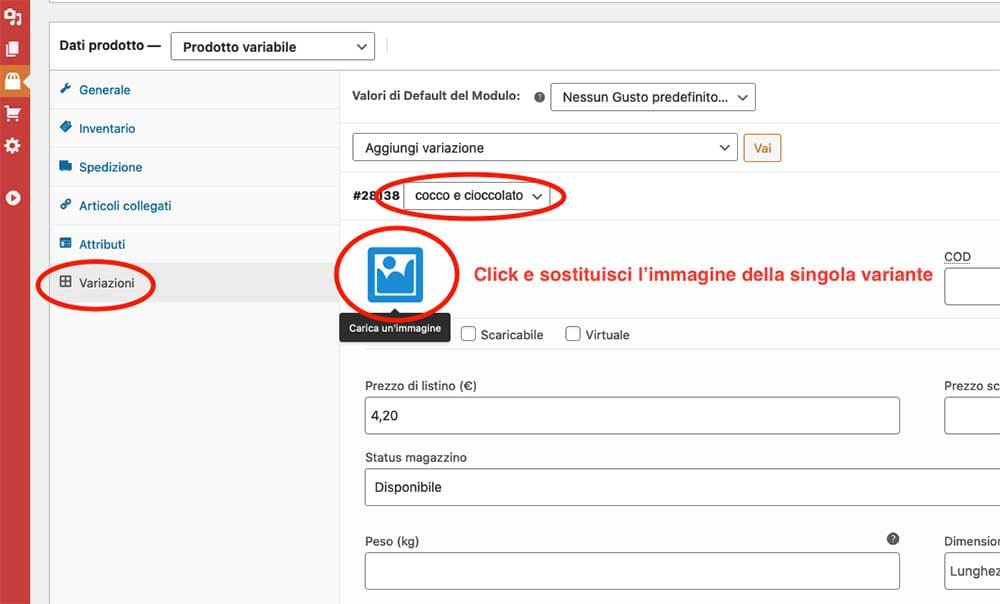
Ecommerce. immagini che cambiano al cambiare delle varianti

