
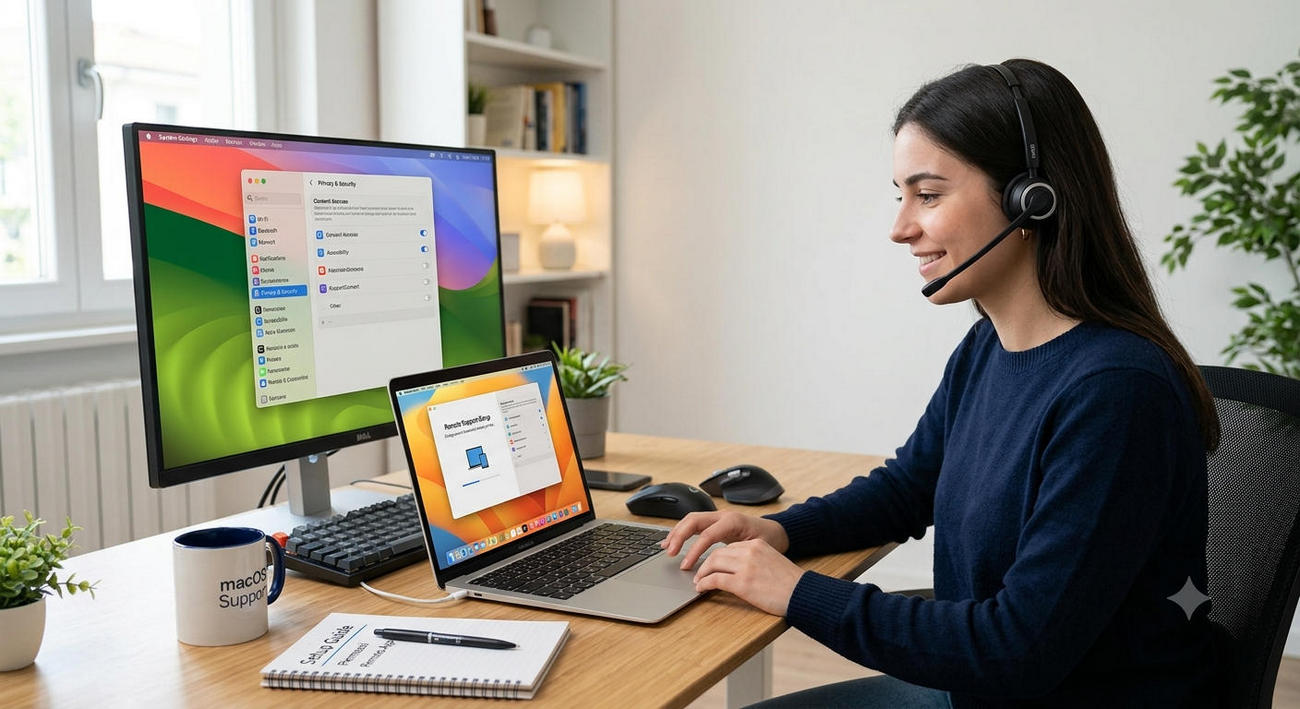
Questo contenuto, generato mediante sistemi di intelligenza artificiale senza essere stato sottoposto a revisione umana, comprende immagini, grafici e tabelle realizzati sulla base delle linee editoriali e delle fonti definite dall’editore.

macOS, a partire da Mojave (10.14), richiede il consenso esplicito dell’utente per due permessi critici che ogni software di controllo remoto come Supremo (ma puo’ essere teamviewer o altri).e ogni software di controllo remoto) deve avere per funzionare: Accessibilità e Registrazione schermo.
Senza questi permessi, il tecnico si collega ma vede uno schermo nero o non riesce a muovere il mouse/tastiera sul Mac remoto.
Passi da seguire
1. Apri le Impostazioni di Privacy
- macOS Ventura, Sonoma, Sequoia, Tahoe (13-26): Menu Apple → Impostazioni di Sistema → Privacy e Sicurezza
- macOS Monterey e precedenti: Menu Apple → Preferenze di Sistema → Sicurezza e Privacy → scheda Privacy
2. Concedi il permesso di Accessibilità
- Vai su Accessibilità (si trova nella lista a sinistra/dentro Privacy e Sicurezza)
- Clicca sul lucchetto in basso a sinistra e inserisci la password amministratore (se richiesto)
- Cerca “Supremo” nella lista e attiva l’interruttore
- Se non compare, usa il pulsante “+” e naviga fino a
/Applications/Supremo.app
3. Concedi il permesso di Registrazione schermo
- macOS Sequoia (15) e Tahoe (26): la voce potrebbe chiamarsi Registrazione schermo e audio di sistema
- Attiva l’interruttore per Supremo
- macOS chiederà di chiudere e riaprire Supremo perché il permesso abbia effetto: fallo subito
4. Riavvia Supremo
Dopo aver concesso entrambi i permessi, chiudi completamente l’app (non solo la finestra, ma da Cmd+Q) e riaprila. Solo dopo il riavvio i permessi vengono effettivamente applicati dal sistema.
5. Verifica la connessione remota
Prova una nuova sessione da remoto: ora il tecnico dovrebbe vedere lo schermo e poter controllare mouse/tastiera normalmente.
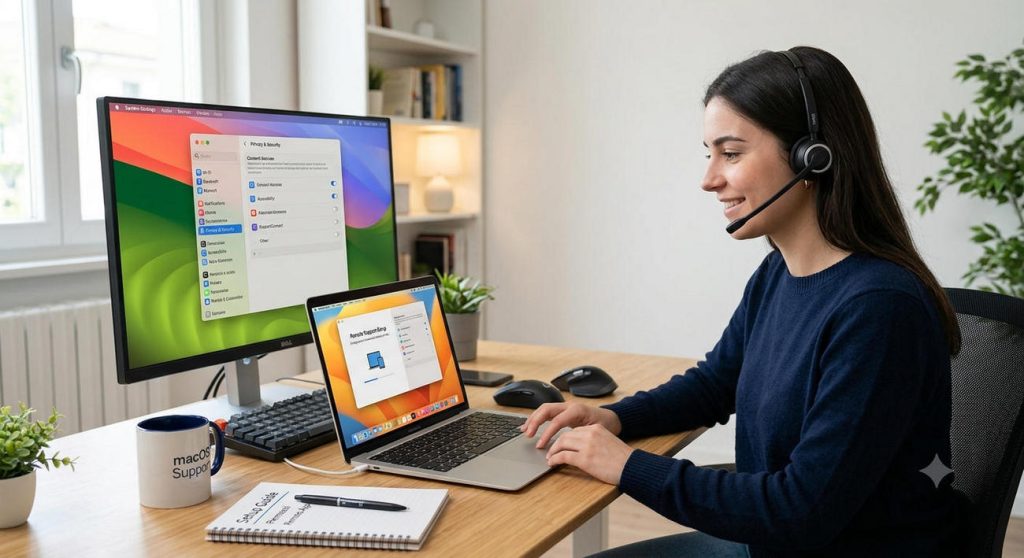
Sblocco dei permessi Accessibilità/Registrazione schermo su macOS per Supremo. (Immagine generata con IA — trasparenza ai sensi dell’art. 50 AI Act UE 2024/1689)
Differenze tra le versioni di macOS
| Versione | Percorso impostazioni | Note specifiche |
|---|---|---|
| Monterey e precedenti | Preferenze di Sistema → Sicurezza e Privacy | Interfaccia più datata, ma stessa logica |
| Ventura / Sonoma | Impostazioni di Sistema → Privacy e Sicurezza | Interfaccia rinnovata “a schede” |
| Sequoia (15) | Privacy e Sicurezza → Registrazione schermo | Importante: macOS richiede di riconfermare il permesso di Registrazione schermo ogni settimana con un popup; se lo ignori più volte, Supremo smette di condividere lo schermo finché non riconfermi |
| Tahoe (26) | Privacy e Sicurezza → sezioni rinominate in “System Monitoring” / “Screen & System Audio Recording” | Stessa logica di Sequoia, ma con nomi di sezione leggermente diversi; il pop-up di riconferma settimanale resta attivo |
Nota utile: Se in futuro Supremo smette improvvisamente di funzionare dopo un aggiornamento di macOS, la causa più comune è proprio la revoca automatica dei permessi di Registrazione schermo che macOS applica periodicamente per sicurezza (soprattutto da Sequoia in poi): basta ripetere il passo 3.
